hoy detallamos paso a paso, la guía de configuración de esta fabulosa y útil aplicación.
Para aquellos que no sepáis de que se trata, Mocha VNC, nos permite acceder remotamente a , ya sea un Pc con Windows, Linux o un Mac.
Utilidades de esta aplicación, pues miles; desde poder acceder a nuestro ordenador de la oficina y poder consultar bases de datos de clientes, documentos, informes… o incluso, voy mas allá; Imaginaos que os dedicáis al mantenimiento remoto de ordenadores y el programa de soporte para acceder a PCs remotos lo teneis en vuestro ordenador de la oficina. Pues con esta aplicacion, podremos acceder a nuestro ordenador de la oficina y de el, poder acceder al ordenador de nuestro cliente y poder solucionarle la averia en cualquier lugar y todo desde nuestro Iphone, ya sea mediante WIFI y desde cualquier lugar mediante conexión 3G ( que he de decir que mediante 3G va realmente bien ).
Ahora vamos a explicar como configurarlo todo…
Comenzamos, descargando la aplicación desde la App Store de forma gratuita mediante este enlace. http://phobos.apple.com/WebObjects/MZStore.woa/wa/viewSoftware?id=284984448&mt=8
Acto seguido podemos descargar el servidor VNC, por el ejemplo de este otro enlace: http://www.realvnc.com/products/download.html donde podemos descargar la versión para vuestro sistema operativo. Ahí también encontrareis una versión gratuita del RealVNC.
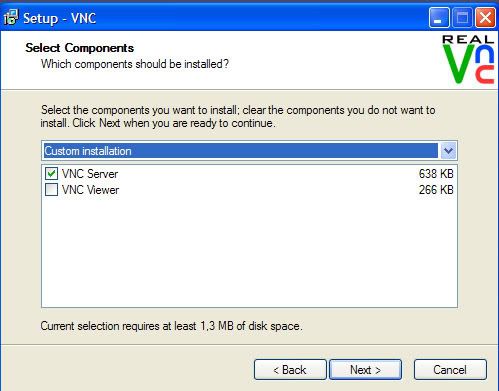
La instalación es bastante sencilla. Terminando la instalación nos preguntara si queremos instalar el Server y el Viewer, pero en este caso, instalando el Server, nos basta:
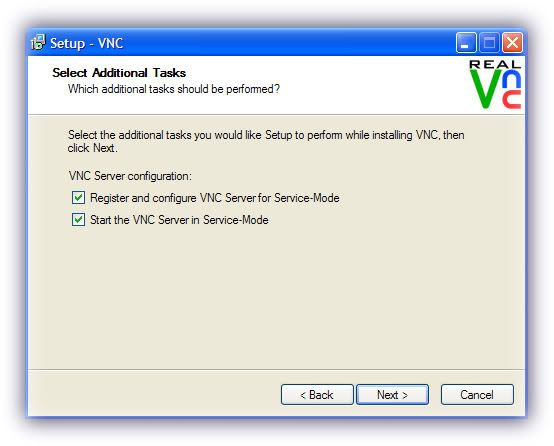
Y un ultimo paso, que lo dejamos tal cual:
Ya solo nos queda la configuración del servidor VNC, donde únicamente debemos de establecer una contraseña de acceso mediante la opción Configure de VNC Password Authentication
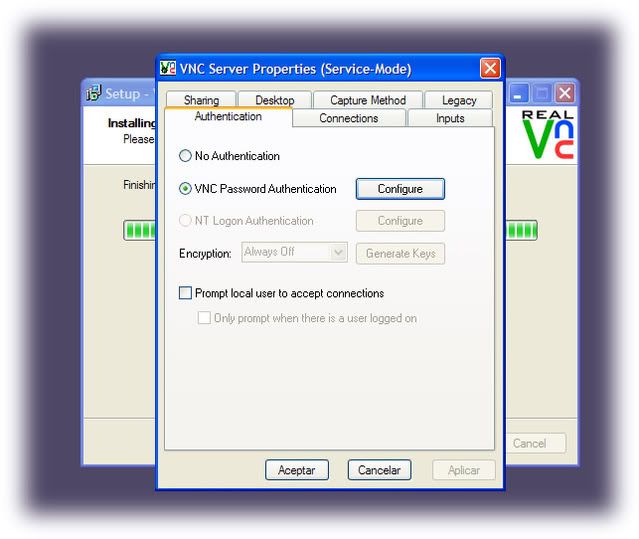
En la pestaña de Connections, veréis que por defecto el puerto que trae configurado es el 5900, que podréis cambiar a vuestro antojo si queréis. Pero, tened en cuenta que tendréis que abrir dicho puerto en vuestro router para ese ordenador, sino el programa no os funcionara.
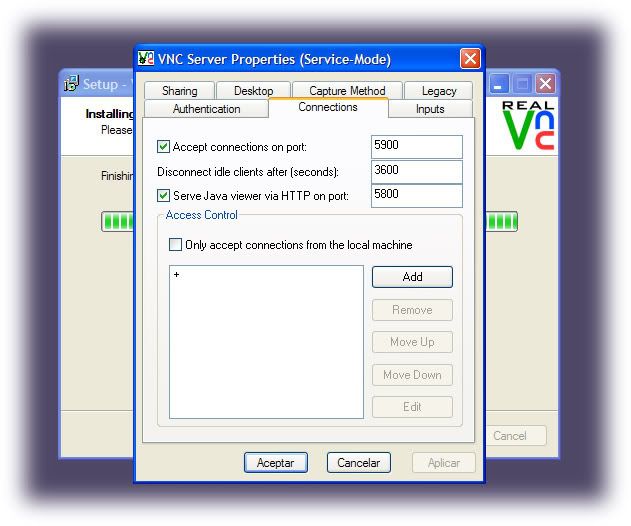
Aceptamos y ya tenemos ese ordenador preparado para entrar desde nuestro Iphone.
Ahora, en nuestro Iphone, solo tendremos que entrar en la aplicación VNC y arriba podreis ver dos opciones, Menu y Connect.
Al entrar en Connect, podéis guardar hasta 6 conexiones, para no tener que editarlas cada vez que queráis usar una u otra.
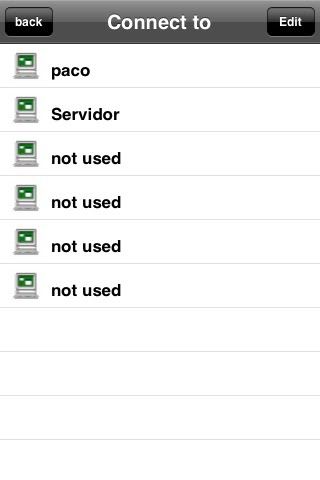
En mi caso accedo, sobre la tercera que es la primera que tengo libre, donde se nos abrirá las opciones de configuración.
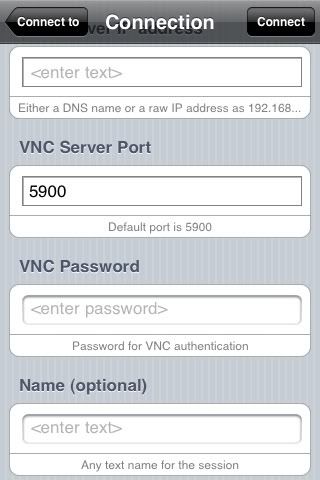
En el primer campo, tendremos que especificar la IP publica del PC al que queramos conectarnos remotamente. En el segundo campo, especificaremos el puerto que hemos configurado en el RealVNC, que sino lo hemos cambiado será el 5900, que es el que nos trae por defecto. El tercer campo es la contraseña de acceso, que lógicamente nos tiene que coincidir con la especificada con el REAL VNC del PC. Y para terminar, el siguiente campo es para ponerle un nombre a nuestra conexión y un poco mas abajo nos da la opción de guardar la contraseña, que ya esto ultimo lo dejamos a vuestra elección.
Una vez, rellenados todos los campos, arriba a la izquierda, pulsamos en Connect , donde nos muestra el proceso de conexion
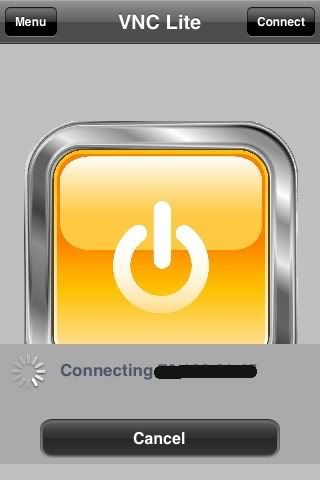
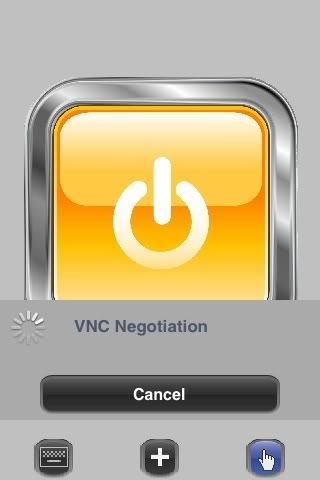

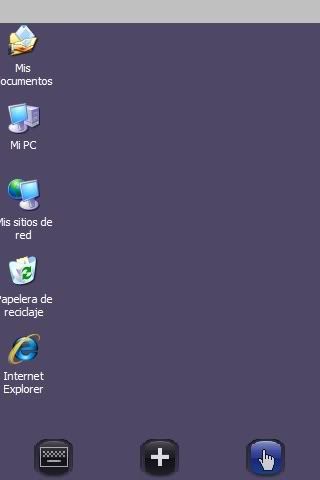
Donde tendremos la opción, si queremos, de girar nuestro Iphone para poder trabajar mas agusto
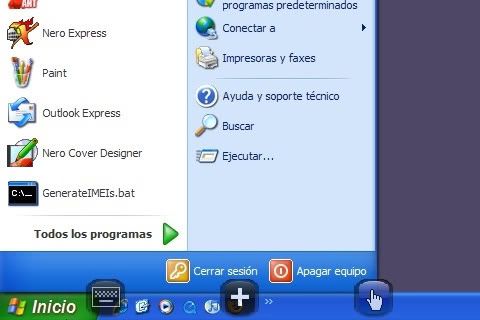
Abajo veis tres opciones, la primera para activar el teclado, por si tenemos que escribir algo, la segunda, donde podemos refrescar la pantalla o desconectar la conexión y la tercera para activar el cursor.
Como veis, es una opción bastante sencilla de configurar y ademas gratis y nos puede sacar de mas de un apuro. Ademas si la IP de vuestro proveedor de Internet es dinámica, podemos complementar esto con algún programa que nos avise vía mail de cuando el router cambia la IP, de tal forma que recibiríamos un correo con la nueva IP del router y solo tendríamos que editar la conexión con la nueva IP para poder acceder de nuevo sin problema alguno.
Para aquellos que no sepáis de que se trata, Mocha VNC, nos permite acceder remotamente a , ya sea un Pc con Windows, Linux o un Mac.
Utilidades de esta aplicación, pues miles; desde poder acceder a nuestro ordenador de la oficina y poder consultar bases de datos de clientes, documentos, informes… o incluso, voy mas allá; Imaginaos que os dedicáis al mantenimiento remoto de ordenadores y el programa de soporte para acceder a PCs remotos lo teneis en vuestro ordenador de la oficina. Pues con esta aplicacion, podremos acceder a nuestro ordenador de la oficina y de el, poder acceder al ordenador de nuestro cliente y poder solucionarle la averia en cualquier lugar y todo desde nuestro Iphone, ya sea mediante WIFI y desde cualquier lugar mediante conexión 3G ( que he de decir que mediante 3G va realmente bien ).
Ahora vamos a explicar como configurarlo todo…
Comenzamos, descargando la aplicación desde la App Store de forma gratuita mediante este enlace. http://phobos.apple.com/WebObjects/MZStore.woa/wa/viewSoftware?id=284984448&mt=8
Acto seguido podemos descargar el servidor VNC, por el ejemplo de este otro enlace: http://www.realvnc.com/products/download.html donde podemos descargar la versión para vuestro sistema operativo. Ahí también encontrareis una versión gratuita del RealVNC.
La instalación es bastante sencilla. Terminando la instalación nos preguntara si queremos instalar el Server y el Viewer, pero en este caso, instalando el Server, nos basta:
Y un ultimo paso, que lo dejamos tal cual:
Ya solo nos queda la configuración del servidor VNC, donde únicamente debemos de establecer una contraseña de acceso mediante la opción Configure de VNC Password Authentication
En la pestaña de Connections, veréis que por defecto el puerto que trae configurado es el 5900, que podréis cambiar a vuestro antojo si queréis. Pero, tened en cuenta que tendréis que abrir dicho puerto en vuestro router para ese ordenador, sino el programa no os funcionara.
Aceptamos y ya tenemos ese ordenador preparado para entrar desde nuestro Iphone.
Ahora, en nuestro Iphone, solo tendremos que entrar en la aplicación VNC y arriba podreis ver dos opciones, Menu y Connect.
Al entrar en Connect, podéis guardar hasta 6 conexiones, para no tener que editarlas cada vez que queráis usar una u otra.
En mi caso accedo, sobre la tercera que es la primera que tengo libre, donde se nos abrirá las opciones de configuración.
En el primer campo, tendremos que especificar la IP publica del PC al que queramos conectarnos remotamente. En el segundo campo, especificaremos el puerto que hemos configurado en el RealVNC, que sino lo hemos cambiado será el 5900, que es el que nos trae por defecto. El tercer campo es la contraseña de acceso, que lógicamente nos tiene que coincidir con la especificada con el REAL VNC del PC. Y para terminar, el siguiente campo es para ponerle un nombre a nuestra conexión y un poco mas abajo nos da la opción de guardar la contraseña, que ya esto ultimo lo dejamos a vuestra elección.
Una vez, rellenados todos los campos, arriba a la izquierda, pulsamos en Connect , donde nos muestra el proceso de conexion
Donde tendremos la opción, si queremos, de girar nuestro Iphone para poder trabajar mas agusto
Abajo veis tres opciones, la primera para activar el teclado, por si tenemos que escribir algo, la segunda, donde podemos refrescar la pantalla o desconectar la conexión y la tercera para activar el cursor.
Como veis, es una opción bastante sencilla de configurar y ademas gratis y nos puede sacar de mas de un apuro. Ademas si la IP de vuestro proveedor de Internet es dinámica, podemos complementar esto con algún programa que nos avise vía mail de cuando el router cambia la IP, de tal forma que recibiríamos un correo con la nueva IP del router y solo tendríamos que editar la conexión con la nueva IP para poder acceder de nuevo sin problema alguno.
